主题
一、概述
"主题" 功能是 PML 2 于 26.1 版本引入的一个功能, 旨在提供更丰富的界面定制选项。通过主题设置, 用户可以个性化 PML 2 的外观, 包括背景图片、颜色方案等, 以提升使用体验。
二、使用方法
要访问主题设置, 请按照以下步骤操作:
1. 本地主题
本地主题是指存储在您计算机上的主题文件。您可以选择、新建/编辑、打包或导入本地主题。
选择本地主题
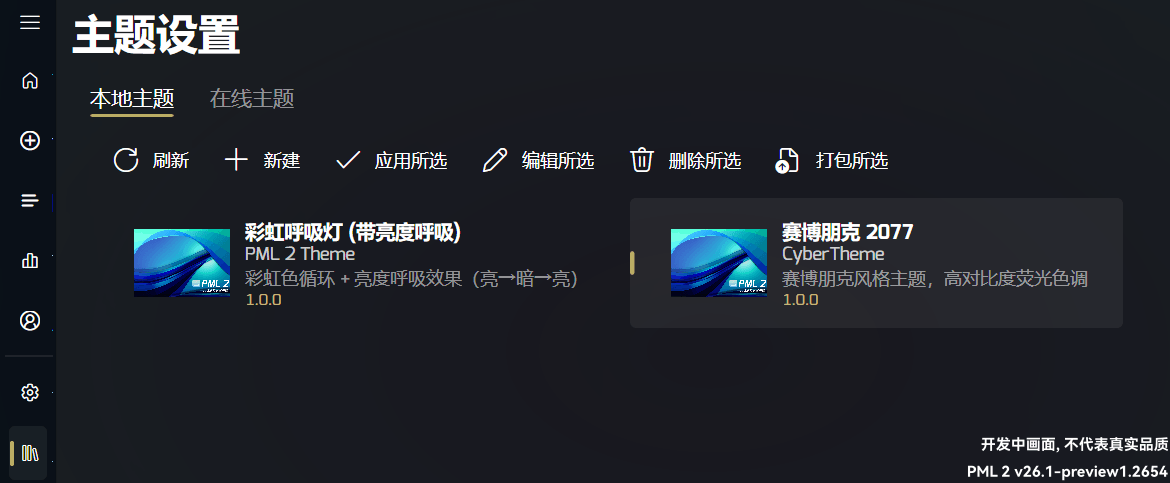
在"本地主题"选项卡中, 选中一个主题, 然后点击 " 应用所选" 按钮, 即可应用该主题。
新建本地主题
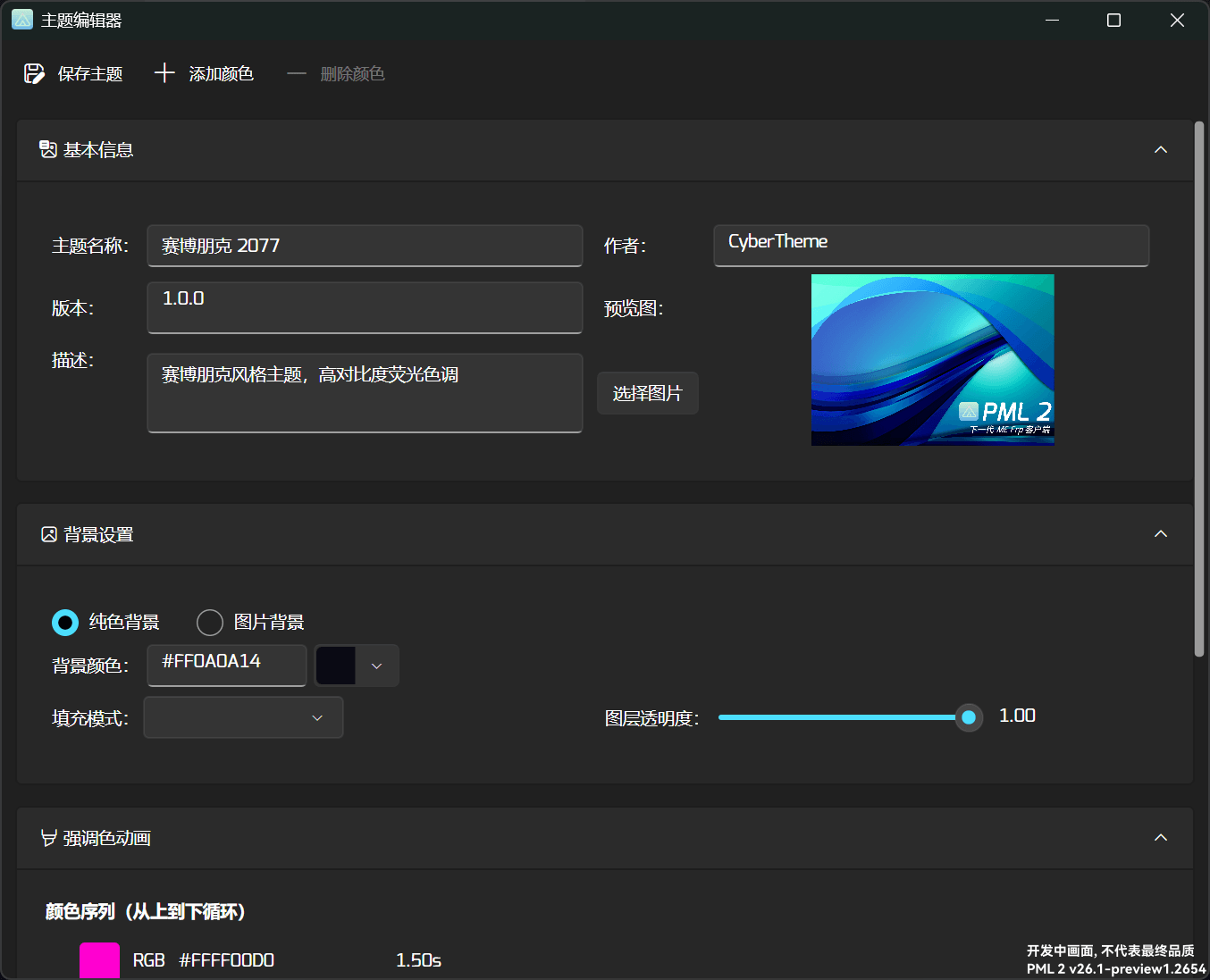
点击命令栏中的 " 新建" 按钮, 填写主题信息, 然后点击 " 保存" 按钮, 即可新建一个主题。
背景设置
您可以选择"纯色"或"图片"作为背景类型。
纯色背景
| 设置项 | 说明 |
|---|---|
| 颜色 | 您可以通过颜色选择器或直接输入十六进制颜色代码来设置颜色。 |
| 填充模式 | 支持的类型有"Solid(纯色)", "Radiation(辐射)", "Gradient(梯度)"。 |
| 图层不透明度 | 设置背景图层的不透明度。 |
图片背景
| 设置项 | 说明 |
|---|---|
| 背景图片 | 设置背景图片。支持本地图片和图片链接。 |
| 填充模式 | 支持 "Fill" (拉伸填充) 、"Uniform" (保持纵横比缩放以适应容器) 和 "UniformToFill" (保持纵横比缩放以完全覆盖容器) |
| 图层不透明度 | 设置背景图层的不透明度。 |
BackgroundSettings部分。强调色动画
强调色动画是主题中的特殊效果, 可以通过设置颜色和透明度来创建一个动态的强调色。您甚至可以做出一个彩虹呼吸灯
操作步骤
在"强调色动画"部分, 点击 " 添加颜色" 按钮。您也可以在窗口上方的工具栏中找到此按钮。
在右侧编辑面板中, 选择您心仪的颜色, 设置持续时间。您可以手动输入颜色代码或使用颜色选择器, 也可以使用我们提供的预设颜色。
点击上方的 " 保存主题" 按钮, 即可保存您的设置。
字体设置
PML 2 支持设置程序使用的主字体, 您可以使用系统字体或者自定义字体。
编辑本地主题
选中一个主题, 点击" 编辑所选" 按钮, 填写主题信息, 然后点击 " 保存" 按钮, 即可编辑该主题。
打包本地主题
选中一个主题, 点击" 打包所选" 按钮, 填写主题信息, 然后点击 " 保存" 按钮, 即可打包该主题。
打包后的主题文件将保存在<安装目录>/Config/Themes Output目录下, 文件名为<主题名称>.pmla。
.pmla文件是一种用于 PML 2 的多类型统一包文件。PML 2 的所有组件、主题、插件(有望推出)等都使用该文件类型进行分发。.pmla文件本质上是一个压缩包, 其中包含了主题的所有资源和配置文件。我们对其进行了加密, 以保证文件的安全性。
导入本地主题
点击" 导入" 按钮, 选择一个或多个.pmla文件, 等待导入完成即可。
2. 在线主题
在线主题是指从 PML 2 官方仓库中获取的主题。您可以搜索、下载并应用在线主题。
搜索在线主题
在"在线主题"选项卡中, 输入关键词进行搜索, 然后稍等片刻, 即可查看搜索结果。
下载/应用在线主题
在搜索结果中, 选中一个主题, 然后点击 " 下载所选" 按钮, 即可下载该主题。
下载主题后您可以前往"本地主题"选项卡查看并应用该主题。
三、发布主题
您可以通过以下步骤将您的主题发布到 PML 2 官方仓库, 与其他用户分享:
打包您的主题, 生成.pmla文件。
通过电子邮件将.pmla文件作为附件发送至我们的官方邮箱: 点击此处发送。
您需要提供以下信息:
- 作者
- id
不建议使用符号、空格、中文字符等特殊字符, 推荐使用域名反序 格式, 例如:
tech.rycb.mythical - 预览图 (可选, 作为附件发送)
等待邮件处理。通常3~7个工作日内完成处理。若超过7个工作日仍未收到回复, 请联系官方邮箱。
四、主题配置文件
主题配置文件通常位于<安装目录>/Config/Themes/<主题名称>/index.json文件中。
一个示例文件如下:
{
  "Name": "赛博朋克 2077",
  "Author": "CyberTheme",
  "Description": "赛博朋克风格主题,高对比度荧光色调",
  "Version": "1.0.0",
  "AccentColor": [
    {
      "Color": "#FFFF00D0",
      "Duration": 1.5
    },
    {
      "Color": "#FF00FFAA",
      "Duration": 1.5
    },
    {
      "Color": "#FFFF4400",
      "Duration": 1.5
    },
    {
      "Color": "#FF00D0FF",
      "Duration": 1.5
    }
  ],
  "PreviewImage": null,
  "Background": {
    "Type": "SolidColor",
    "Image": null,
    "Color": "#FF0A0A14",
    "FillMode": "Radiation",
    "LayerOpacity": 1
  },
  "FontFamily": null
}
相关字段说明
- Colorstring颜色代码, 支持十六进制格式, 例如:
#AARRGGBB或#RRGGBB。另外, 您还可以使用强调色, 即"accent"或"default", 程序会自动识别。 颜色代码为空时, 将使用主题的默认强调色。 - Durationdouble颜色持续时间, 单位为秒。
- Typestring背景类型, 支持 "SolidColor" (纯色) 和 "Image" (图片) 。
- Imagestring背景图片路径, 仅当背景类型为 "Image" 时有效。
- Colorstring背景颜色代码, 支持十六进制格式, 例如:
#AARRGGBB或#RRGGBB。 - FillModestring填充模式。
- 当 Type 为 "Image" 时,支持 "Fill" (拉伸填充) 、"Uniform" (保持纵横比缩放以适应容器) 和 "UniformToFill" (保持纵横比缩放以完全覆盖容器) 三种模式。
- 当 Type 为 "SolidColor" 时,此字段指示如何填充背景图片。支持的类型有"Solid", "Radiation", "Gradient"。
- LayerOpacitydouble背景图层不透明度, 范围为0~1。
- 如果您使用自定义字体, 请将字体文件放在主题目录下, 并使用相对路径(不加
./前缀)来指定字体路径, 例如:myfont.ttf。 - 如果您使用系统字体, 请直接使用字体名称, 例如:
Microsoft YaHei UI。