主題
一、概述
「主題」 功能是 PML 2 於 26.1 版本引入的功能, 旨在提供更豐富的介面自訂選項。透過主題設定, 使用者可以個人化 PML 2 的外觀, 包括背景圖片、色彩配置等, 以提升使用體驗。
二、使用方法
要存取主題設定, 請依照下列步驟操作:
1. 本機主題
本機主題是指儲存在您電腦上的主題檔案。您可以選擇、新建/編輯、封裝或匯入本機主題。
選擇本機主題
在「本機主題」索引標籤中, 選取一個主題, 然後點擊 「 套用所選」 按鈕, 即可套用該主題。
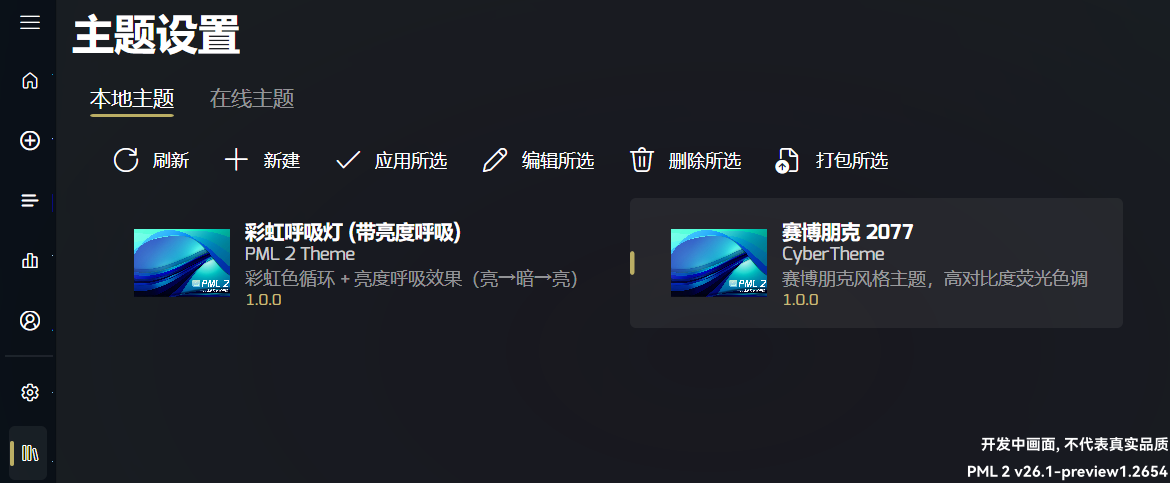
新建本機主題
點擊命令列中的「 新建」按鈕, 填寫主題資訊, 然後點擊 「 儲存」 按鈕, 即可新建一個主題。
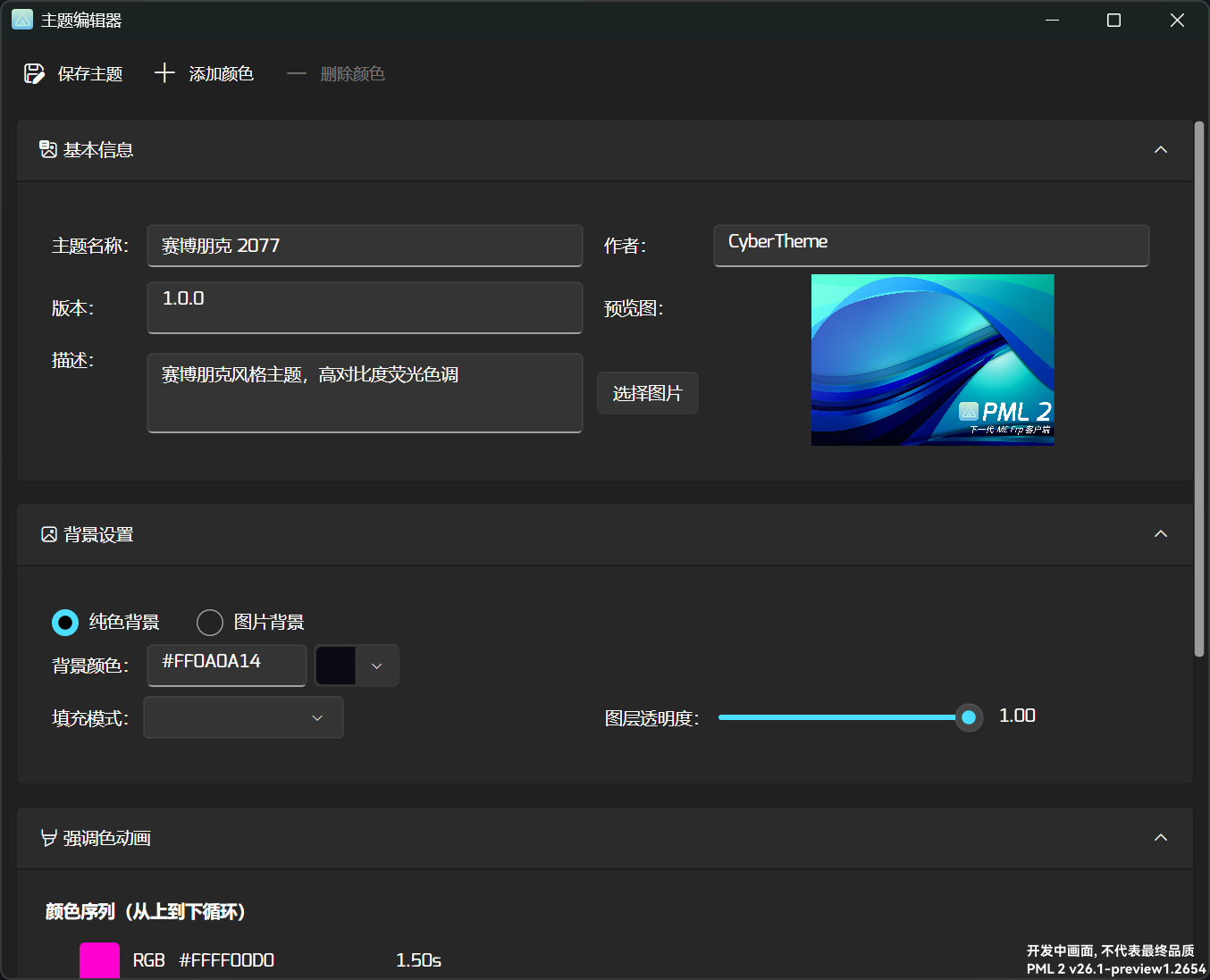
背景設定
您可以選擇「純色」或「圖片」作為背景類型。
純色背景
| 設定項 | 說明 |
|---|---|
| 色彩 | 您可以透過色彩選擇器或直接輸入十六進位色碼來設定色彩。 |
| 填滿模式 | 支援的類型有「Solid (純色)」、「Radiation (輻射)」、「Gradient (漸層)」。 |
| 圖層不透明度 | 設定背景圖層的不透明度。 |
圖片背景
| 設定項 | 說明 |
|---|---|
| 背景圖片 | 設定背景圖片。支援本機圖片和圖片連結。 |
| 填滿模式 | 支援「Fill」(拉伸填滿)、「Uniform」(保持長寬比縮放以配合容器) 和「UniformToFill」(保持長寬比縮放以完全覆蓋容器) |
| 圖層不透明度 | 設定背景圖層的不透明度。 |
BackgroundSettings 部分。強調色動畫
強調色動畫是主題中的特殊效果, 可以透過設定色彩和不透明度來建立動態的強調色。您甚至可以做出一個彩虹呼吸燈
操作步驟
在「強調色動畫」部分, 點擊「 新增色彩」按鈕。您也可以在視窗上方的工具列中找到此按鈕。
在右側編輯面板中, 選擇您喜好的色彩, 設定持續時間。您可以手動輸入色碼或使用色彩選擇器, 也可以使用我們提供的預設色彩。
點擊上方的 「 儲存主題」 按鈕, 即可儲存您的設定。
字型設定
PML 2 支援設定程式使用的主要字型, 您可以使用系統字型或自訂字型。
編輯本機主題
選取一個主題, 點擊「 編輯所選」按鈕, 填寫主題資訊, 然後點擊 「 儲存」 按鈕, 即可編輯該主題。
封裝本機主題
選取一個主題, 點擊「 封裝所選」按鈕, 填寫主題資訊, 然後點擊 「 儲存」 按鈕, 即可封裝該主題。
封裝後的主題檔案將儲存在 <安裝目錄>/Config/Themes Output 目錄下, 檔案名稱為 <主題名稱>.pmla。
.pmla 檔案是一種用於 PML 2 的多類型統一包檔案。PML 2 的所有元件、主題、外掛(有望推出)等都使用該檔案類型進行分發。.pmla 檔案本質上是一個壓縮包, 其中包含了主題的所有資源和設定檔。我們對其進行了加密, 以保證檔案的安全性。
匯入本機主題
點擊「 匯入」按鈕, 選擇一個或多個 .pmla 檔案, 等待匯入完成即可。
2. 線上主題
線上主題是指從 PML 2 官方儲存庫中取得的主題。您可以搜尋、下載並套用線上主題。
搜尋線上主題
在「線上主題」索引標籤中, 輸入關鍵字進行搜尋, 然後稍候片刻, 即可查看搜尋結果。
下載/套用線上主題
在搜尋結果中, 選取一個主題, 然後點擊 「 下載所選」 按鈕, 即可下載該主題。
下載主題後您可以前往「本機主題」索引標籤查看並套用該主題。
三、發佈主題
您可以透過下列步驟將您的主題發佈到 PML 2 官方儲存庫, 與其他使用者分享:
封裝您的主題, 產生 .pmla 檔案。
透過電子郵件將 .pmla 檔案作為附件寄送至我們的官方信箱。
點擊此處寄送郵件。 您需要提供以下資訊:
- 作者
- id
不建議使用符號、空格、中文字元等特殊字元, 推薦使用網域反序 格式, 例如:
tech.rycb.mythical - 預覽圖 (選填, 作為附件寄送)
等待郵件處理。
通常 3~7 個工作日內完成處理。若超過 7 個工作日仍未收到回覆, 請聯繫官方信箱。
四、主題設定檔
主題設定檔通常位於 <安裝目錄>/Config/Themes/<主題名稱>/index.json 檔案中。
一個範例檔案如下:
{
  "Name": "電馭叛客 2077",
  "Author": "CyberTheme",
  "Description": "電馭叛客風格主題,高對比度螢光色調",
  "Version": "1.0.0",
  "AccentColor": [
    {
      "Color": "#FFFF00D0",
      "Duration": 1.5
    },
    {
      "Color": "#FF00FFAA",
      "Duration": 1.5
    },
    {
      "Color": "#FFFF4400",
      "Duration": 1.5
    },
    {
      "Color": "#FF00D0FF",
      "Duration": 1.5
    }
  ],
  "PreviewImage": null,
  "Background": {
    "Type": "SolidColor",
    "Image": null,
    "Color": "#FF0A0A14",
    "FillMode": "Radiation",
    "LayerOpacity": 1
  },
  "FontFamily": null
}
相關欄位說明
- Colorstring色碼, 支援十六進位格式, 例如:
#AARRGGBB或#RRGGBB。另外, 您還可以使用強調色, 即「accent」或「default」, 程式會自動辨識。 色碼為空時, 將使用主題的預設強調色。 - Durationdouble色彩持續時間, 單位為秒。
- Typestring背景類型, 支援「SolidColor」(純色) 和「Image」(圖片)。
- Imagestring背景圖片路徑, 僅當背景類型為「Image」時有效。
- Colorstring背景色碼, 支援十六進位格式, 例如:
#AARRGGBB或#RRGGBB。 - FillModestring填滿模式。
- 當 Type 為「Image」時,支援「Fill」(拉伸填滿)、「Uniform」(保持長寬比縮放以配合容器) 和「UniformToFill」(保持長寬比縮放以完全覆蓋容器) 三種模式。
- 當 Type 為「SolidColor」時,此欄位指示如何填滿背景圖片。支援的類型有「Solid」、「Radiation」、「Gradient」。
- LayerOpacitydouble背景圖層不透明度, 範圍為 0~1。
- 如果您使用自訂字型, 請將字型檔案放在主題目錄下, 並使用相對路徑(不加
./前置字元)來指定字型路徑, 例如:myfont.ttf。 - 如果您使用系統字型, 請直接使用字型名稱, 例如:
Microsoft YaHei UI。